

СПРАВОЧНИК по работе с EXCEL включает в себя три электронных книги:
Справочник по работе с EXCEL. Часть1
Историческая справка
Введение
Лента
I. Настройка панели быстрого доступа
II. Вставка в линейку вкладок MS Exсel кнопочных форм Приложений
III. Рецензирование документа
Пример использования функций рецензирования в реальной ситуации
Справочник по работе с EXCEL. Часть2
1.Инструмент «Поиск решения»: Оптимизация решений
1.1.Пример использования инструмента «Поиск решения»
1.2.Как включить «Поиск решения»
1.3.Пример
2.Инструмент «Консолидация»: Объединение данных из нескольких таблиц
2.1.Пример использования инструмента «Консолидация»
3.Инструмент «Диспетчер сценариев»: Анализ альтернативных вариантов развития событийиз
3.1.Пример использования инструмента «Диспетчер сценариев»
3.2.Создание сценария через диспетчер сценариев
4.Работа с вкладкой «Рецензирование» в Excel
4.1. Проверка орфографии и грамматики
4.2. Добавление примечаний
4.3. Защита документа
4.4. Отслеживание версий и совместная работа
Заключение
Справочник по работе с EXCEL. Часть 3.
I. Библиотека функций
II. Решение финансовых задач
III. Операции над матрицами средствами MS Excel
IV. Создание диаграмм MS Exсel
Вашему вниманию предлагается часть 3.
I. Библиотека функций
Excel — это не просто таблица для ввода чисел. Конечно, в Excel можно просто считать суммы в строках и столбцах, но можно также вычислять платежи по ипотеке, решать математические и инженерные задачи и находить наиболее благоприятные варианты, зависящие от заданных переменных значений.
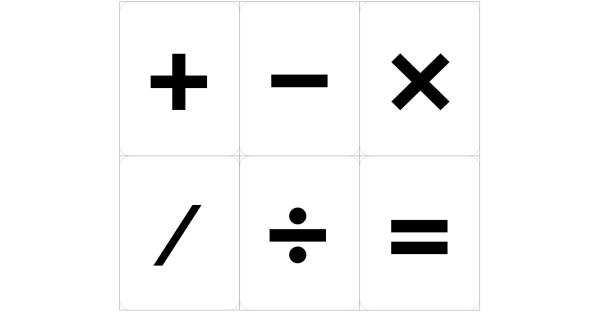
В Excel все это реализовано с помощью формул в ячейках. По этим формулам выполняются вычисления и другие действия с данными на листе. Формула всегда начинается со знака равенства (=), после которого можно вводить числа, математические операторы (например, знаки + и — для сложения и вычитания) и встроенные функции Excel, значительно расширяющие возможности формул.
Электронные таблицы, используемые в MC Excel, не только автоматизируют расчеты, но и являются эффективным средством моделирования различных вариантов и ситуаций. Меняя значения исходных данных, можно следить за изменением получаемых результатов и из множества вариантов решения задачи выбрать наиболее приемлемый. Сегодня в В Excel уже несколько сотен различных функций, и с каждой версией и обновлением появляются новые. Запомнить их все практически невозможно, но умение быстро найти нужную пригодится каждому, кто работает в программе.
В данном справочнике будут рассмотрены функции, которые используются при решении финансовых задач.
КАК ПОЛУЧИТЬ ДОСТУП К БИБЛИОТЕКЕ функций?
Чтобы получить доступ к библиотеке функций Excel, выберите вкладку Формулы. Все возможные категории и команды вы можете увидеть в группе Библиотека функций.
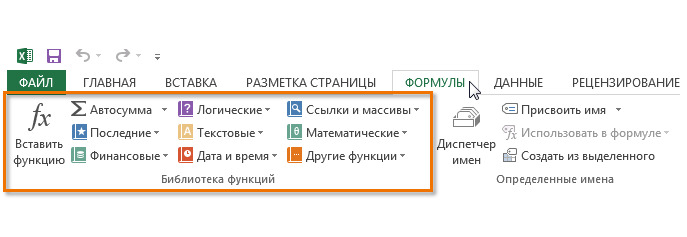
Разберем, какую задачу выполняет каждая из команд группы:
ВСТАВИТЬ ФУНКЦИЮ
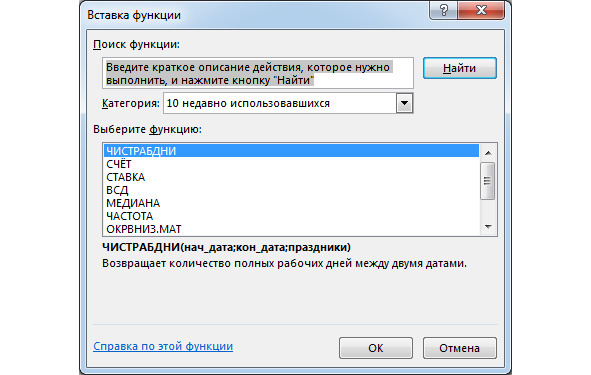
Если у Вас возникли проблемы с поиском необходимой функции в Excel, команда Вставить функцию позволяет найти ее при помощи ключевых слов.
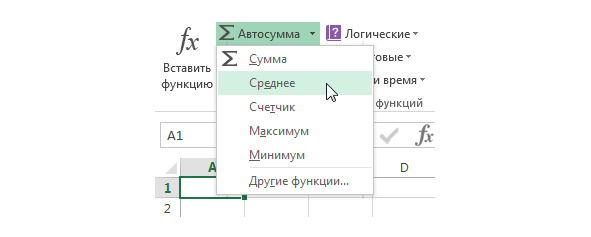
Автосумма
Команда Автосумма позволяет автоматически вычислять результаты для наиболее распространенных функций Excel, таких как СУММ, СРЗНАЧ, СЧЕТ, МАКС и МИН.
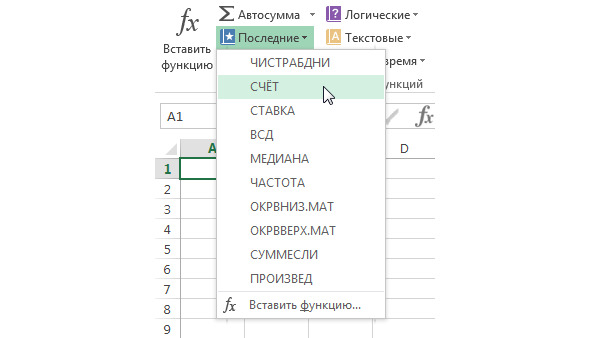
ПОСЛЕДНИЕ
Команда Последние дает доступ к функциям Excel, с которыми Вы работали недавно.
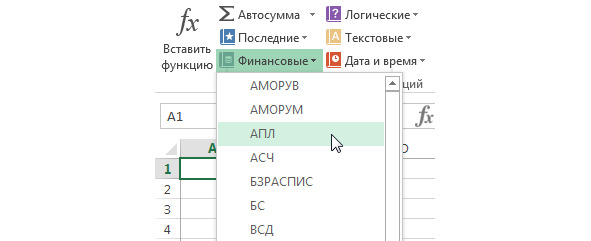
ФИНАНСОВЫЕ
Категория Финансовые содержит функции для финансовых расчетов, например, сумма периодического платежа ПЛТ или процентная ставка по кредиту СТАВКА.
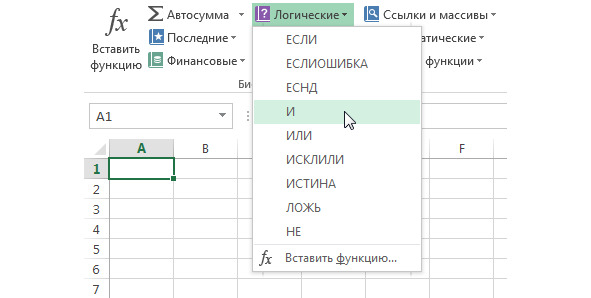
ЛОГИЧЕСКИЕ
Функции из категории Логические используются для проверки аргументов на соответствие определенному значению или условию. Например, если сумма заказа меньше $50, то добавляется цена доставки $4.99, а если больше, то стоимость доставки не взимается. В данном примере целесообразно использовать функцию ЕСЛИ.
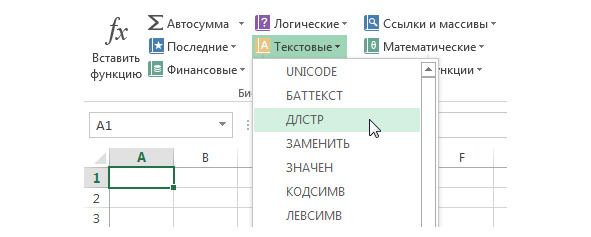
ТЕКСТОВЫЕ
В категории Текстовые содержатся функции, которые работают с текстом в качестве значений аргументов. С помощью них можно решать такие задачи, как преобразование текста в нижний регистр (СТРОЧН) или замена части текста на другое значение (ЗАМЕНИТЬ).
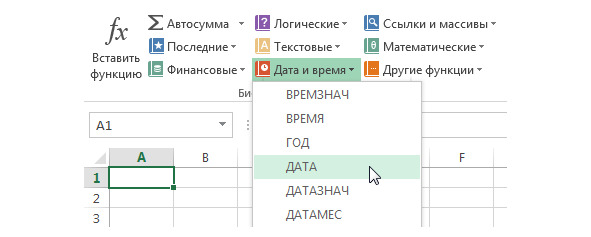
ДАТА И ВРЕМЯ

Категория Дата и время содержит функции для работы с датами и временем в формулах. Например, функция СЕГОДНЯ возвращает текущую дату, а функция ТДАТА дополнительно к дате еще и время.
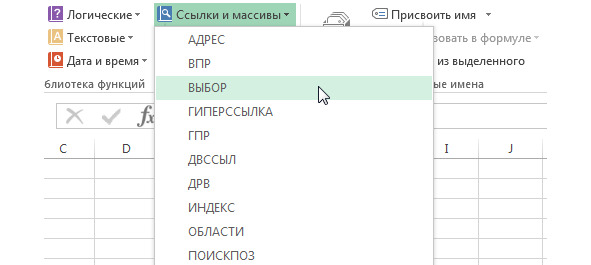
ССЫЛКИ И МАССИВЫ
В категории Ссылки и массивы содержатся функции, которые предназначены для просмотра и поиска информации. Например, Вы можете добавить гиперссылку (ГИПЕРССЫЛКА) в ячейку или вернуть значение, которое расположено на пересечении заданных строки и столбца (ИНДЕКС).
МАТЕМАТИЧЕСКИЕ
Категория Математические включает в себя функции для обработки числовых аргументов, выполняющие различные математические и тригонометрические вычисления. Например, вы можете округлить значение (ОКРУГЛ), найти значение Пи (ПИ), произведение (ПРОИЗВЕД), промежуточные итоги (ПРОМЕЖУТОЧНЫЕ. ИТОГИ) и многое другое.
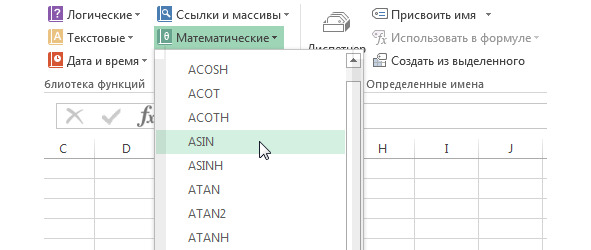
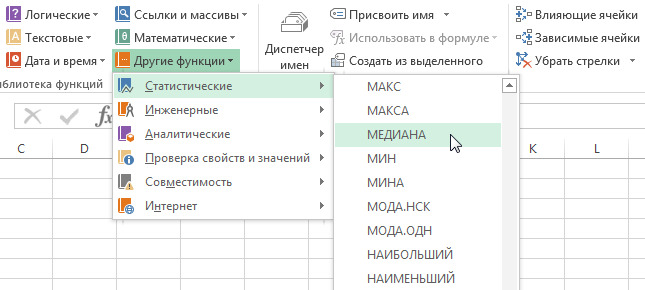
ДРУГИЕ ФУНКЦИИ
Раздел Другие функции содержит дополнительные категории библиотеки функций, такие как Статистические, Инженерные, Аналитические, Проверка свойств и значений, а также функции, оставленные для поддержки совместимости с предыдущими версиями Excel.
КАК ВСТАВИТЬ ФУНКЦИЮ ИЗ БИБЛИОТЕКИ?
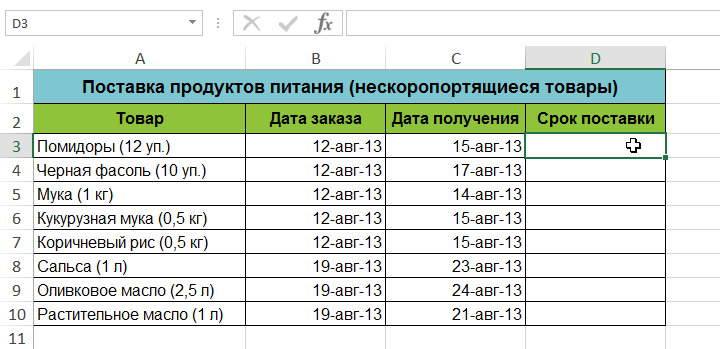
— В следующем примере Вы увидите, как вставить функцию из библиотеки Excel, позволяющую вычислить количество рабочих дней, в течение которых должна быть произведена доставка товара. В нашем случае мы будем использовать данные в столбцах B и C для расчета времени доставки.
1. Выделите ячейку, которая будет содержать формулу. В нашем примере это ячейка D3.
2. Выберите вкладку Формулы на Ленте, чтобы открыть Библиотеку функций.
3. В группе команд Библиотека функций, выберите нужную категорию. В нашем случае мы выберем Дата и время.
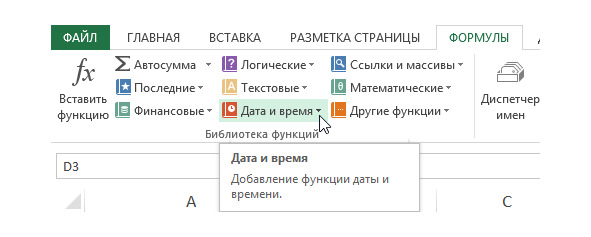
4. Выберите нужную функцию из выпадающего меню. Мы выберем функцию ЧИСТРАБДНИ, чтобы вычислить количество рабочих дней между датами заказа и получения товара.
Бесплатный фрагмент закончился.
Купите книгу, чтобы продолжить чтение.